
„AOC CU34E4CW“: Iššokanti kamera, USB-C su 90 W įkrovimu ir kitos darbinės funkcijos
Monitoriaus Meniu (OSD)
„AOC CU34E4CW“ meniu panašus į kitų šio gamintojų monitorių, bet dėl papildomų funkcijų turime ir papildomų nustatymų.
Monitoriaus meniu valdomas penkiais nuspaudžiamais mygtukais. Spaudžiant kairiausią mygtuką iššaukiamas vaizdo įvesties meniu, o sekantys du mygtukai yra konfigūruojami. Ketvirtasis mygtukas iššaukia meniu.
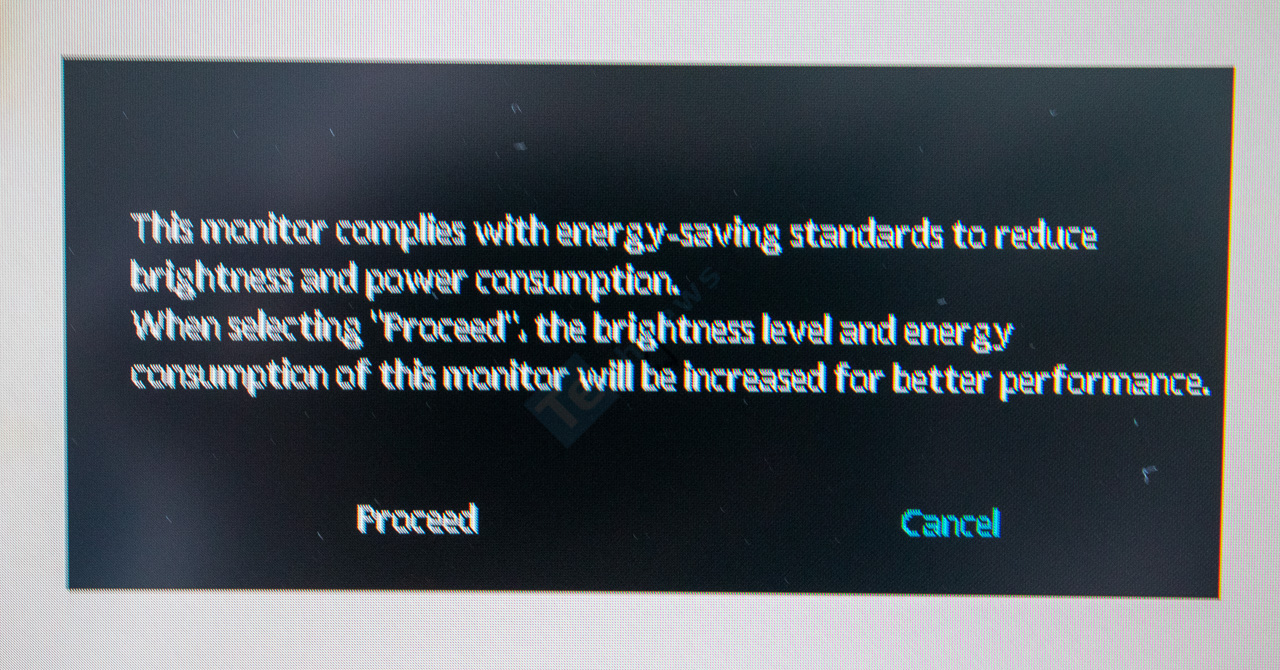
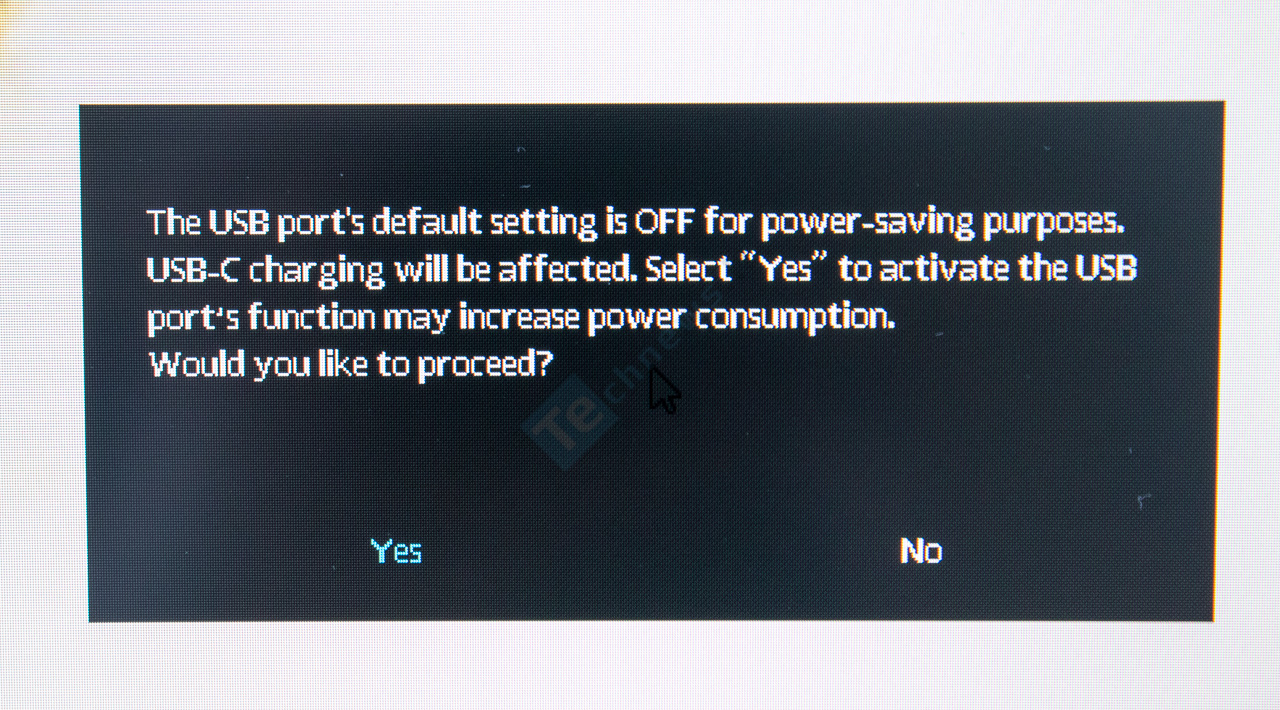
Įjungus monitorių mus pasitinka pora įspėjamųjų žinučių. Pasirinkus, kad nenorime taupyti energijos ir norime geresnės kokybės ekrano ryškumas nustatomas į 70 %, o pasirinkus kitą nustatymas ekrano ryškumas būna 10 %. Kita įspėjamojo žinutė apie USB įkrovimo funkciją, kuri gali būti aktyvuojama net išjungtam monitoriui.
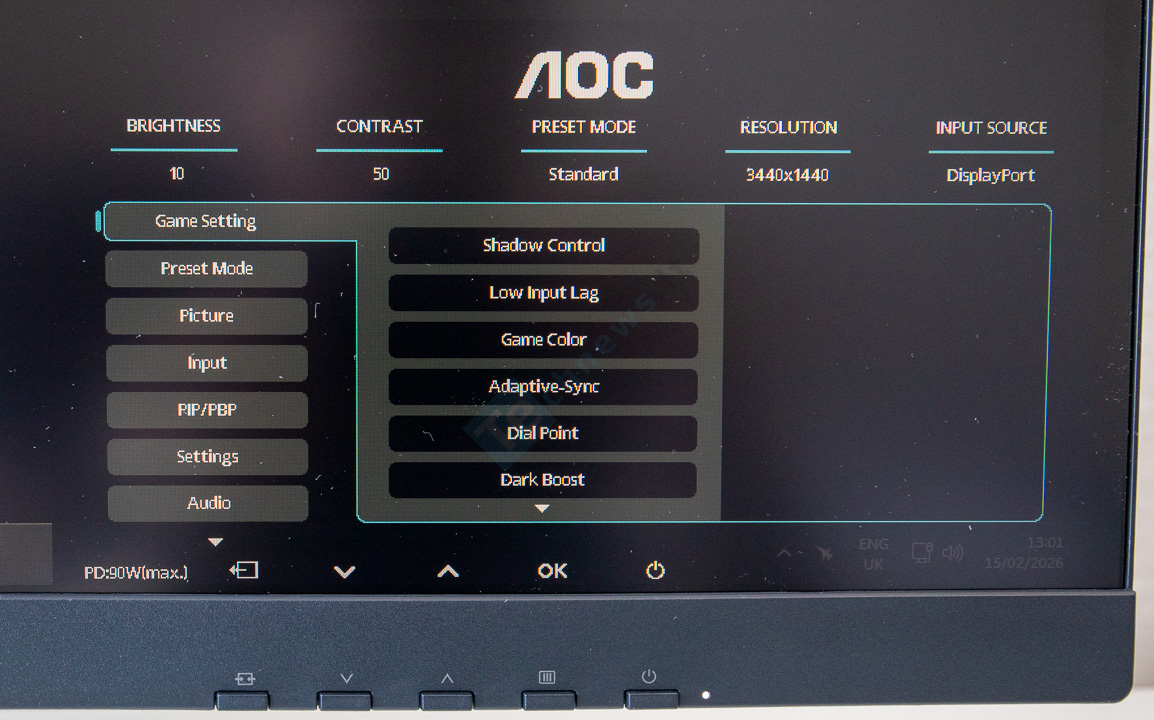
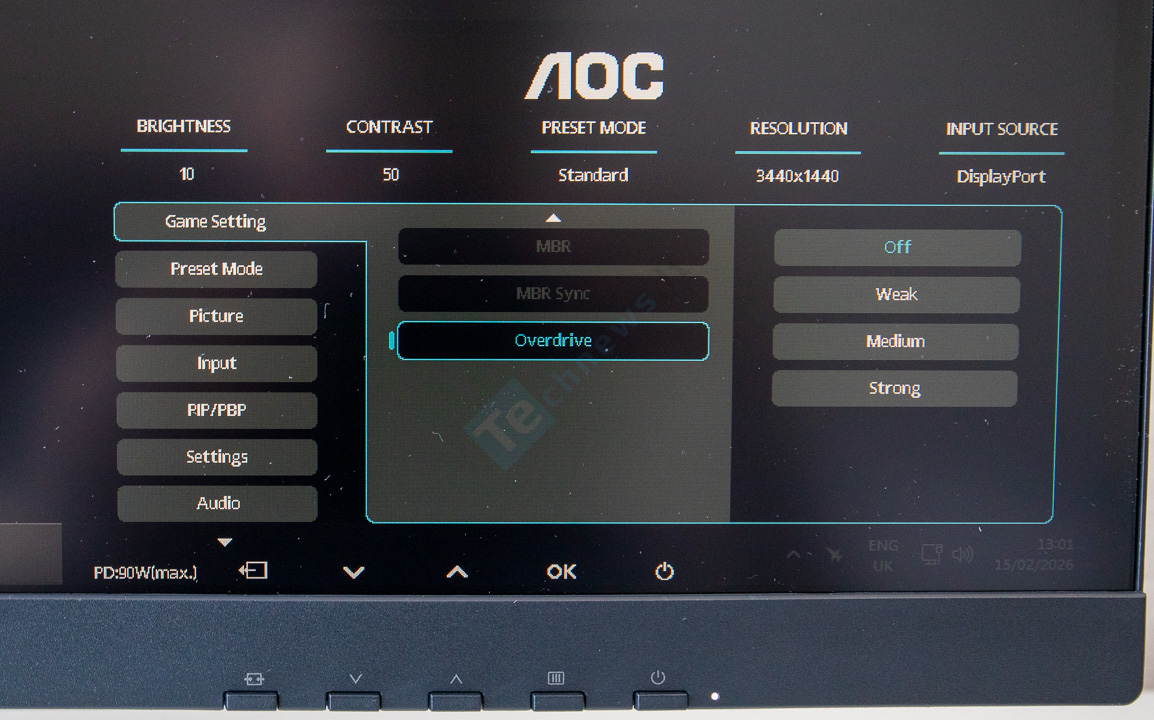
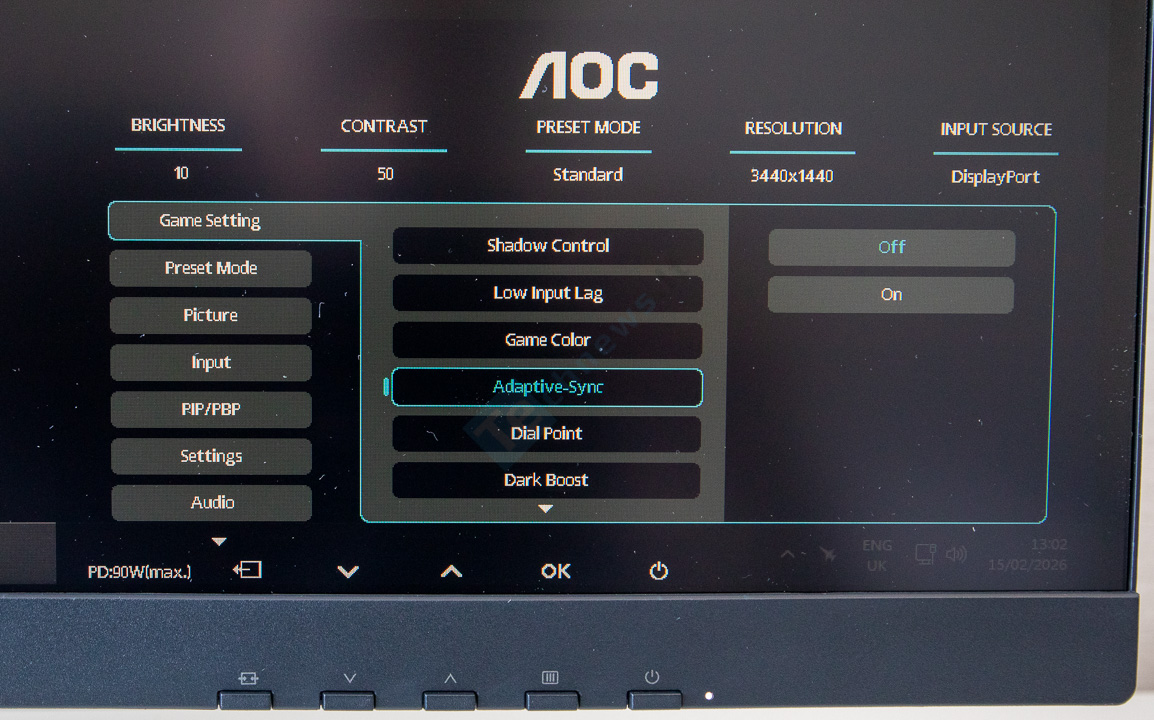
Nors tai darbinis monitorius pirmoji skiltis vis tiek yra „Game Setting“ su žaidėjams skirtais nustatymais. Šioje skiltyje, žinoma, galima pagreitinti pikselių atsako laiką (Overdrive). „Game Color“ leidžia keisti spalvų intensyvumą: pasirinkę mažiausią nustatymą matysime vaizdą tik nespalvotai, o su maksimaliu nustatymu spalvos taps stipriai per intensyvios. Čia taip pat galima įjungti arba išjungti Adaptive Sync technologiją, kuri kažkodėl gamykliškai yra išjungta (Freesync arba G-Sync Compatible režimu).
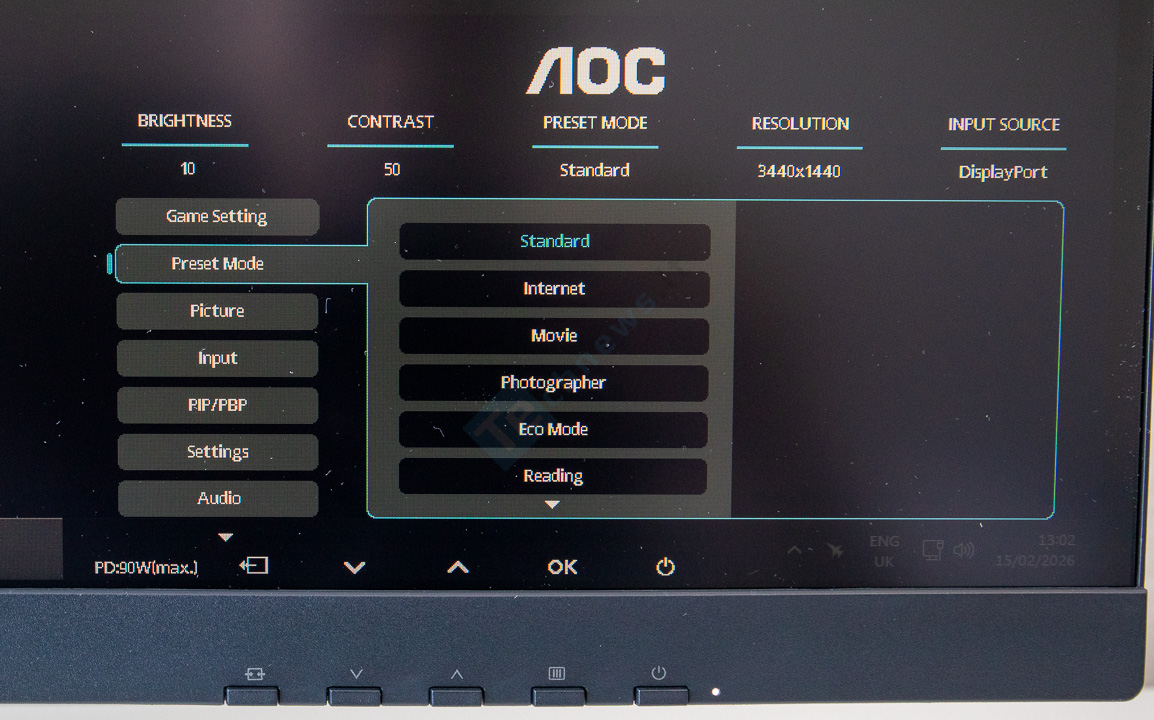
„Preset Mode“ galėsime pasirinkti jau gamykliškai sukonfigūruotą profilį, jų yra įvairių. Jie pritaikyti pagal įvairius scenarijus. Žaidimų monitoriams šie profiliai yra pritaikyti žaidimams, o čia viskas orientuota į darbines situacijas.
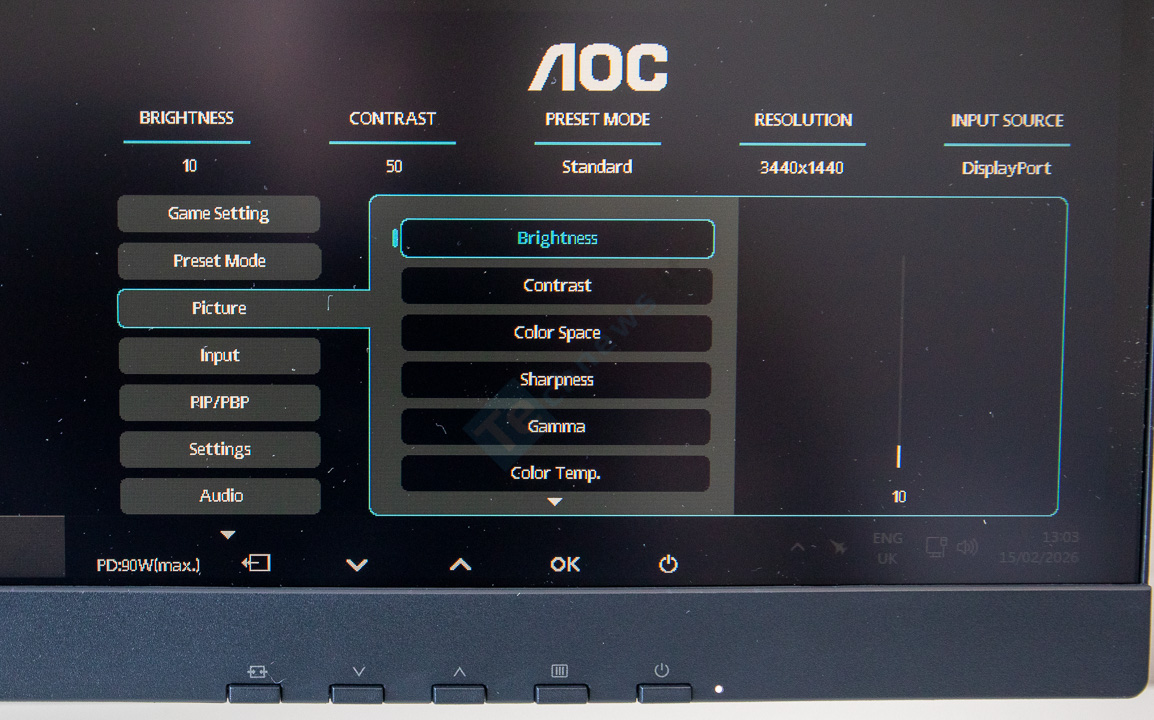
„Picture“ skiltyje randame daugumą su vaizdu susijusių nustatymų. Čia rasime ryškumo, kontrasto, aštrumo ar gamos nustatymus. Taip pat galėsime pasirinkti spalvų spektrą ar keisti atskirų spalvų kanalų intensyvumą.
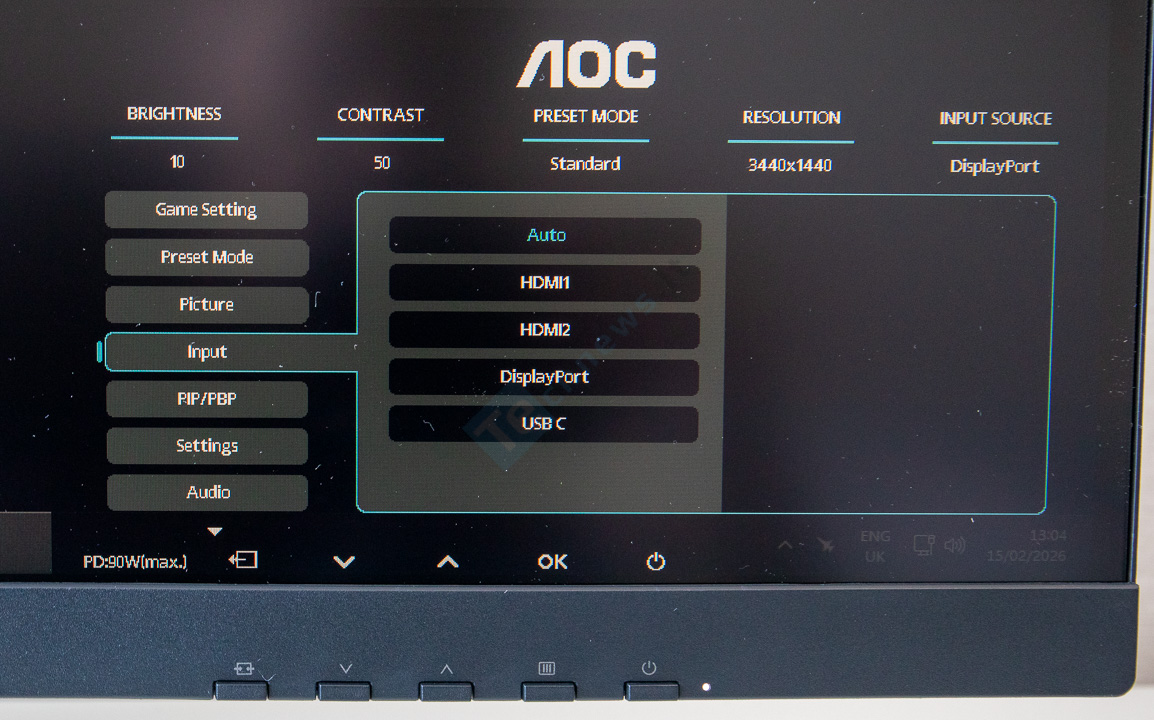
„Input“ skiltyje pasirinksime vaizdo įvestį. Galime nustatyti vaizdo įvestį rankiniu būdu ar pasirinkti auto.
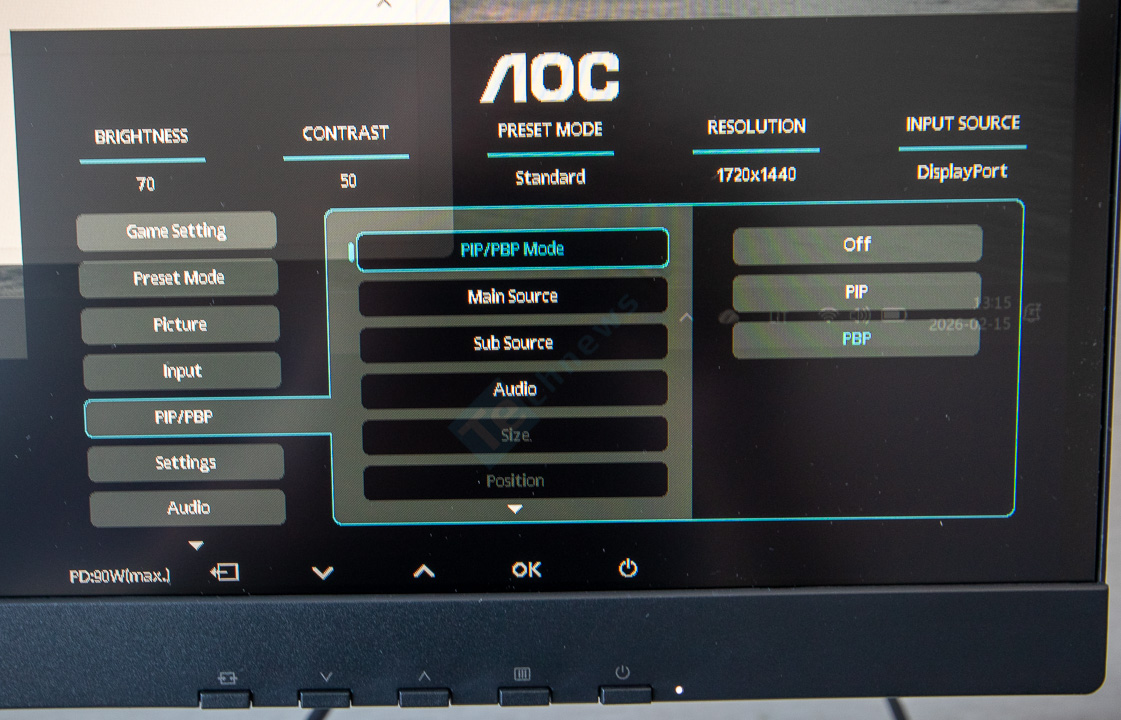
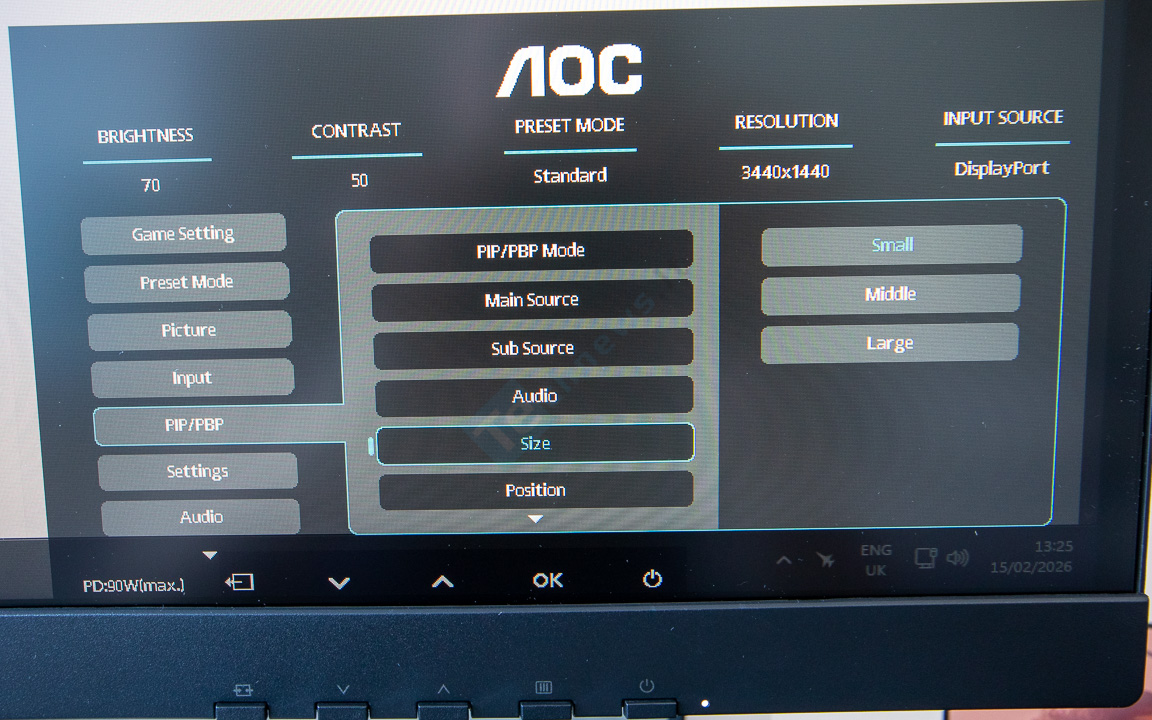
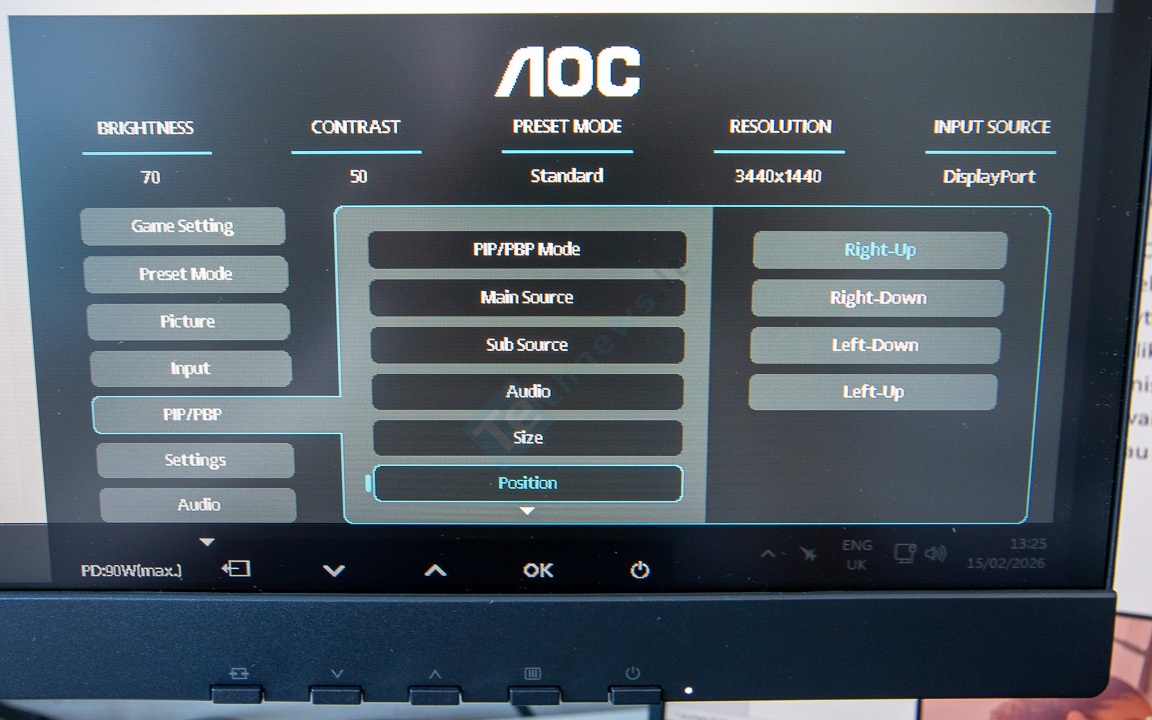
PIP / PBP (Picture in Picture / Picture by Picture) skiltyje reguliuosime vaizdas vaizde arba vaizdas šalia vaizdo nustatymus. Galėsime pasirinkti, kuris šaltinis bus pirminis, iš kurio šaltinio bus vaizdas ar kokio dydžio bus antrinis vaizdas PIP režimu.
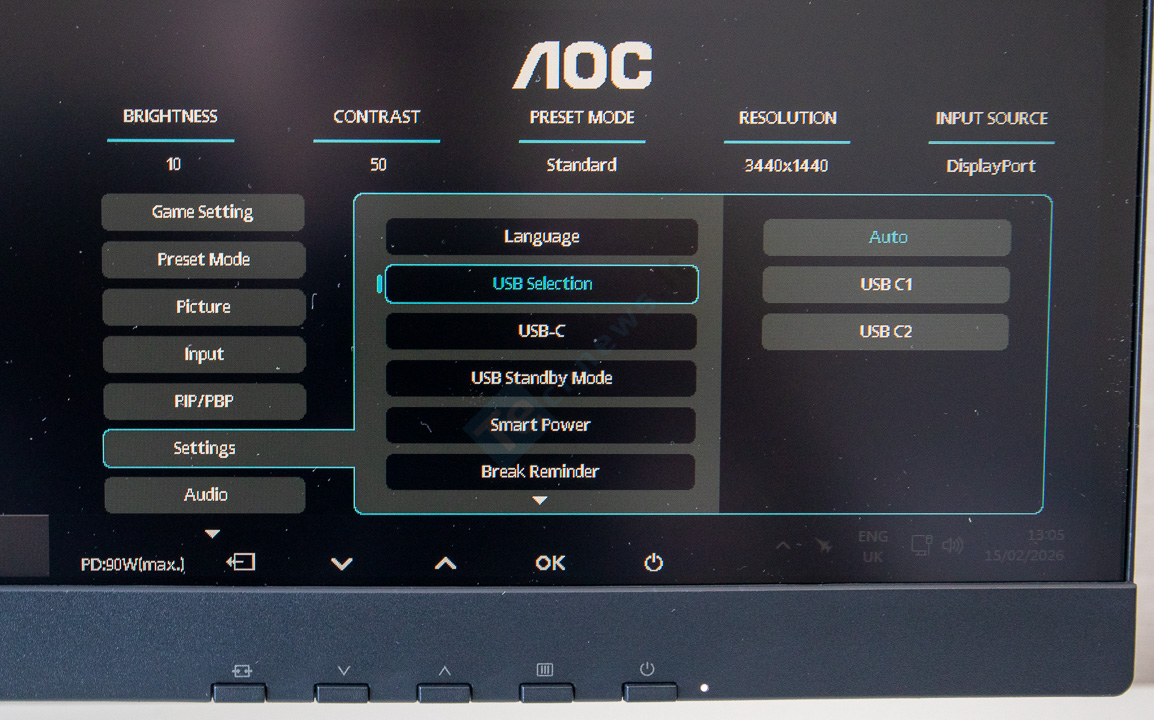
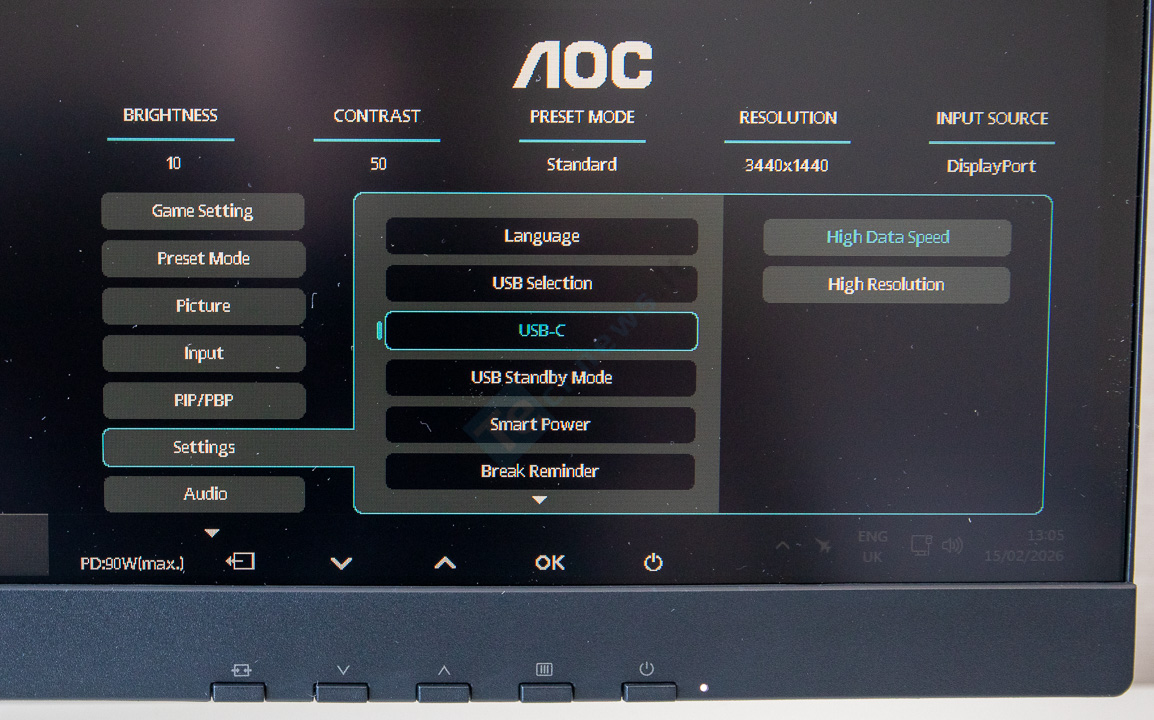
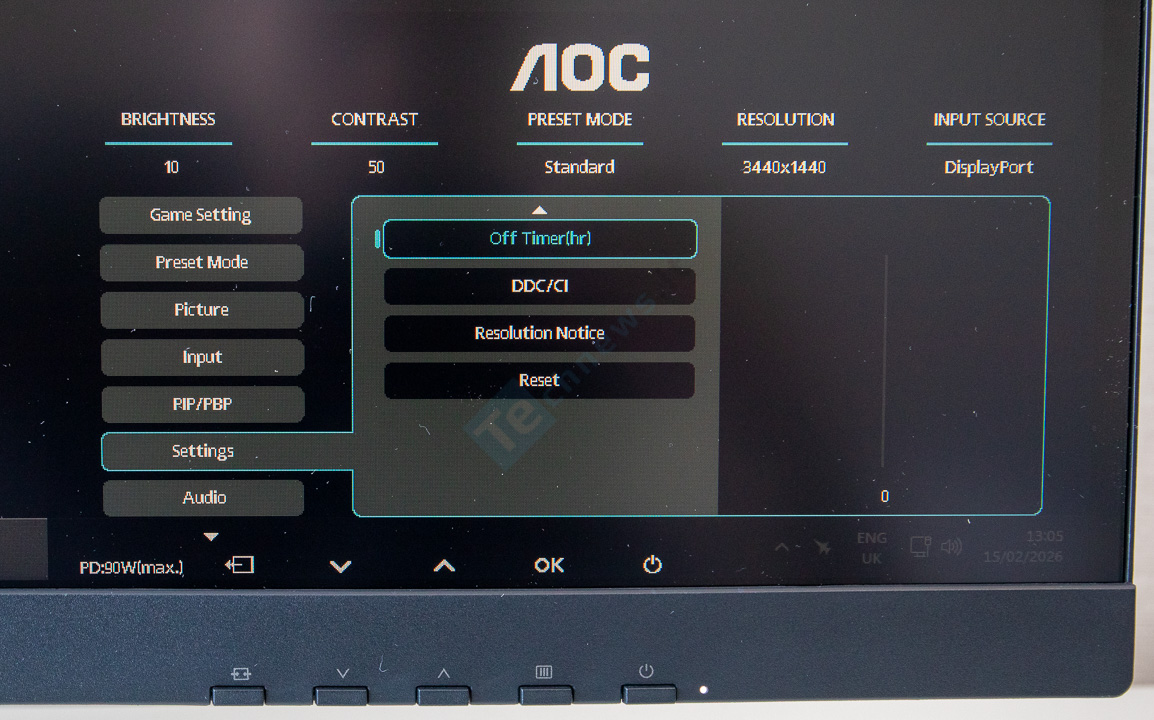
„Settings“ skirtuke galime pasirinkti kalbą ir tvarkyti USB nustatymus ar tiesiog nusistatyti pertraukų darymo priminimą. Šioje skiltyje dar galėsime atstatyti gamyklinius viso monitoriaus nustatymus
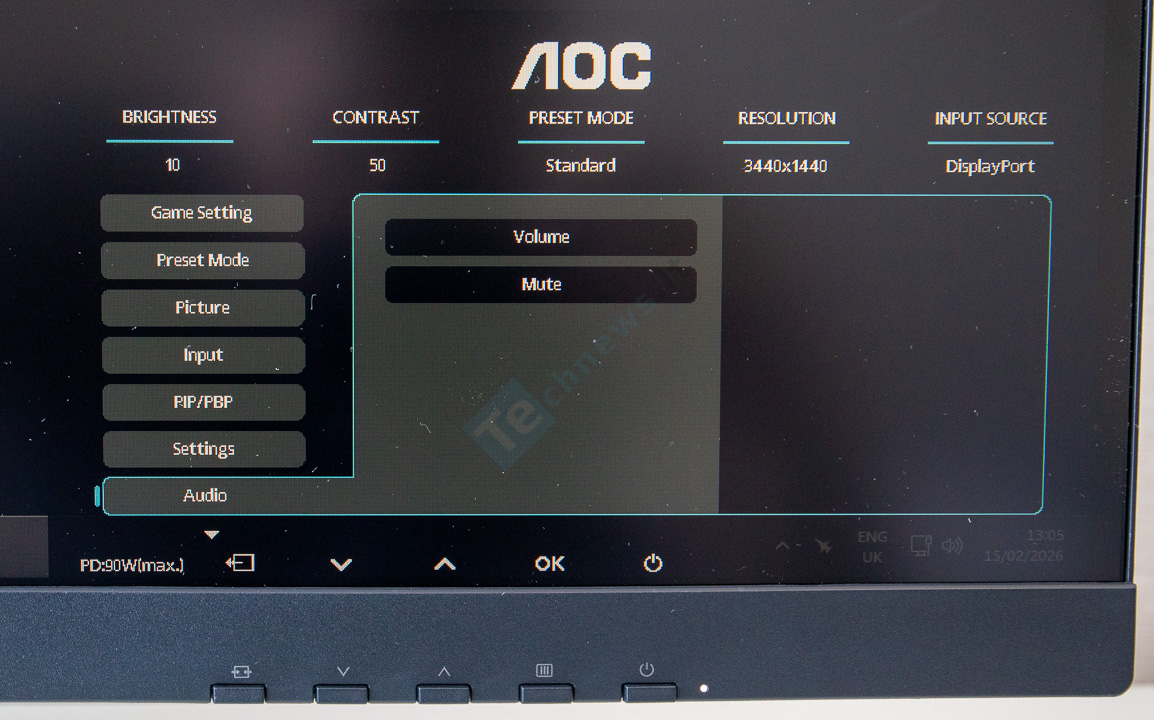
„Audio“ skiltyje galime reguliuoti integruotų garsiakalbių garsumą arba juos užtildyti.
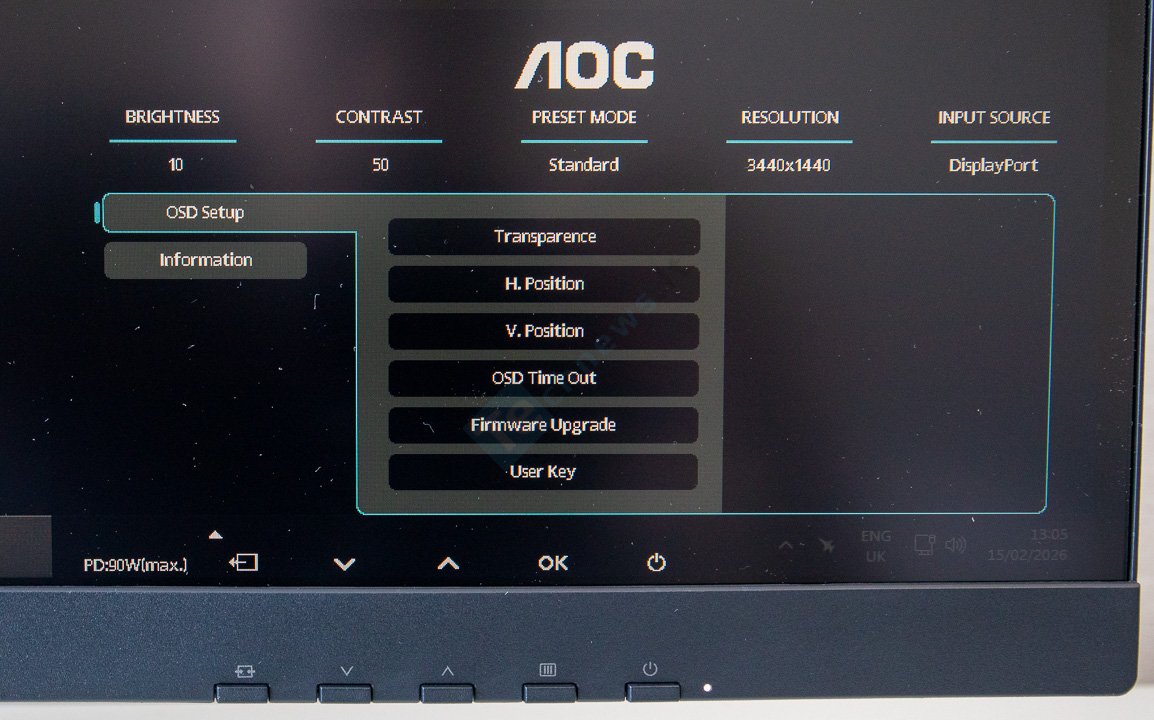
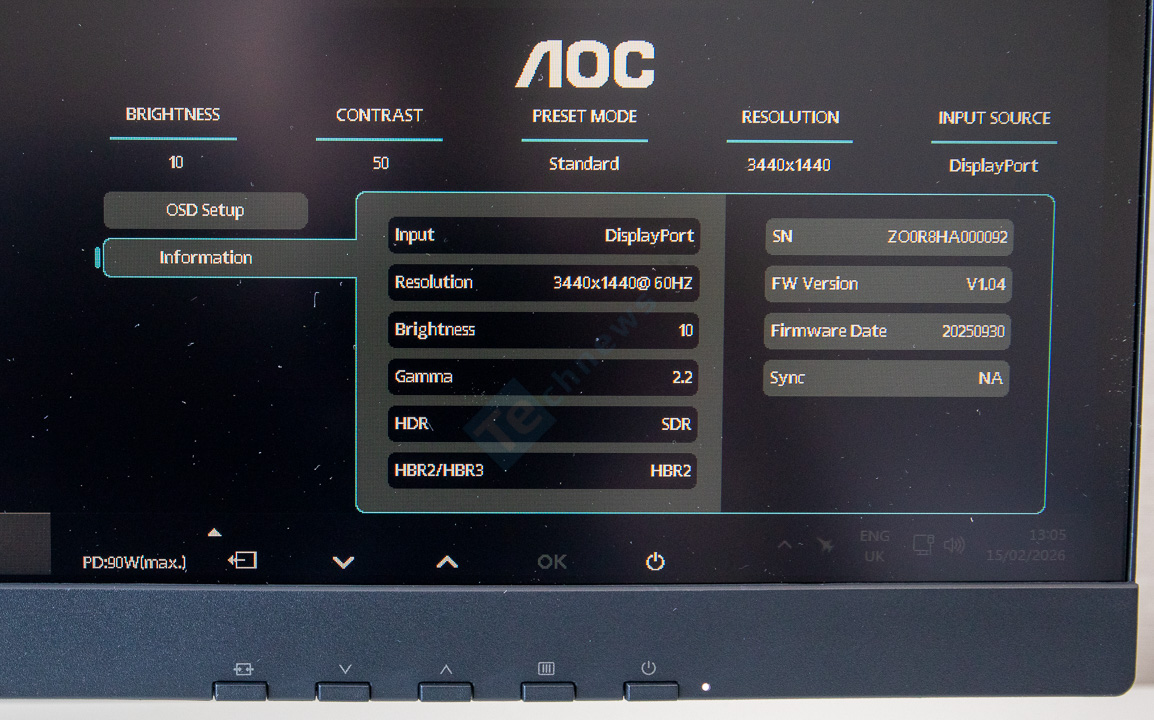
„OSD Setup“ skirtuke galėsime nustatyti monitoriaus menių vietą ir peršviečiamumą. Taip pat galėsime pasirinkti po kiek sekundžių meniu išsijungs automatiškai. Kaip matote iš nuotraukų, meniu yra dešiniame apatiniame kampe, kur navigaciją palengvina virš mygtukų esančios piktogramos.
Paskutinėje „Information“ skiltyje pateikiami duomenys apie monitorių, tokie kaip rezoliucija, atnaujinimo dažnis, ryškumas ir HDR/SDR įgalinimas. Kas man patinka, kad dalis šios informacijos visada rodoma viršuje, nepriklausomai nuo to kokiame skirtuke esame.
 Loading ...
3.2 USB-hub’as, 90W USB-C krovimas, Web CAM’as su Windows Hello, KVM’as, 120Hz 34″ UWQHD – trūksta tik kad turėtų gerą IPS panelę ir man būtų idealus monitorius namams. Dažnai iš namų dirbu, tai būna naminis PC įjungtas ir darbinis laptopas šalia stovi. Tai KVM’as tikrai superinis dalykas. Dabartinis Gigabyte M34WQ IPS’as (KVM USB hub)- neturi WinHello kameros, o UCB-C PD tik 15W tinka tik palaikyti laptopą nuo per greito išsikrovimo, bet ne pasikrauti jį, ar išlaikyti visą darbo dieną. Be to kaip HUB’as turi mažokai USB jungčių. Vienu žodžiu – teks man dar palaukti savo idealaus namų monitoriaus 🙂
Tik jei būtų IPS tai ir kaina jau kita būtų. Kažkaip visi tuos darbinius su VA siūlo, viskas dėl kainos, kito paaiškinimo kaip ir nėra.